


In deze blog lees je hoe je jouw Canon printer kan resetten. Er zijn meerdere methodes om Canon printers te resetten. Lees het in onze blog en zorg ervoor dat je altijd kunt printen.
Canon printers staan bekend om hun topkwaliteit, maar het kan soms voorkomen dat het printen niet lukt. Gelukkig kan dit eenvoudig en snel worden opgelost met een eenvoudige reset. Dus als je een Canon gebruiker bent die een snelle oplossing voor zijn printers nodig heeft: deze blog is perfect voor jou.
Onderwerpen die aan bod komen
- Canon printer resetten via een power reset
- Canon printer resetten via een harde reset
- Canon printer resetten via een fabrieksreset
- Conclusie
Canon printer resetten via een power reset
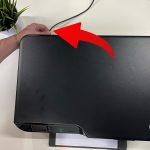
Met deze reset koppel je de Canon printer los van de stekker. Dit lost het probleem mogelijk al op. Je kunt dit als volgt doen:
Stap 1: Haal de cartridges uit de printer.
Stap 2: Schakel de printer uit door op de “Uit” (
Stap 3: Haal de stekker uit het stopcontact. Is jouw printer ook met een kabel aangesloten op jouw computer of laptop? Verwijder deze ook.
Stap 4: Wacht 30 seconden.
Stap 5: Steek de stekker van de printer in het stopcontact.
Stap 6: Plaats de cartridges in de printer en verbind de andere kabels met jouw computer of laptop
Stap 7: Zet de printer aan.
Canon printer resetten via een harde reset
Met een harde reset kun je jouw Canon printer terugzetten naar de fabrieksinstellingen. Zo voer je een harde reset uit:
Stap 1: Zet de printer aan
Stap 2: Houd de knop “Reset” (
Stap 3: Blijf de “Reset” knop ingedrukt houden en druk nu ook op de “Aan/Uit” (
Stap 4: Laat de “Reset” knop los, maar houd de knop “Aan/Uit” knop nog steeds ingedrukt.
Stap 5: Druk nu 5 keer op de knop “Reset” knop. Het oranje lampje moet knipperen terwijl je dit doet.
Stap 6: Laat de “Aan/Uit” knop los. Het scherm van de printer gaat aan, en de printer maakt geluid. Wacht tot het geluid stopt.
Stap 7: Druk nogmaals op de knop “Aan/Uit knop” om de harde reset te starten. Wacht tot het scherm van de printer uitgaat.
Stap 8: Zet de printer weer aan door op de “Aan/Uit” knop te drukken.
De harde reset is nu klaar.
Canon printer resetten via een fabrieks reset
Stap 1: Selecteer “Setup/menu” op jouw Canon printer. Kies vervolgens, met de pijltjestoetsen, de apparaatinstellingen en druk op “OK”.
Stap 2: Selecteer vervolgens Instellingen resetten en druk op “OK”. Zoek naar de optie “Reset” en selecteer “OK”.
Stap 3: Selecteer “JA”.
Jouw apparaat is nu succesvol gereset naar fabrieksinstellingen.
Conclusie
Heb je jouw Canon printer kunnen resetten en heeft dit je probleem opgelost? Zo nee, dan moet je misschien verder kijken naar wat het probleem precies is. Bekijk bijvoorbeeld ook onze andere blogs “Cartridge geeft geen inkt?” of “cartridge resetten”

About Inktweb.nl
- Web |
- More Posts(174)
goede middag
Mijn printer Canonn TS5350i geeft foutcode 7700.
Wat moet ik doen?
groetjes
Wim Boelens
Goedemorgen Wim,
Foutcode 7700 bij de Canon TS5350i betekent meestal dat er iets vastzit in de printer of dat de printkop niet goed kan bewegen. Zet de printer uit, haal de stekker eruit en open alle kleppen om te controleren of er papier, vuil of een verpakking vastzit. Kijk ook of de printkop vrij kan bewegen. Sluit alles weer, steek de stekker erin en zet de printer opnieuw aan. Blijft de fout terugkomen, dan gaat het waarschijnlijk om een interne storing.
Groetjes,
Kaylee van Inktweb.nl