Je hebt een nieuwe HP printer gekocht en je wilt draadloos printen. Dus nu is het tijd om hem te verbinden met je wifi-netwerk. Geen zorgen, dit is eenvoudig te doen! In deze blog laten we de stappen zien, zodat je jouw HP printer snel en zonder gedoe kan verbinden met het wifi netwerk.
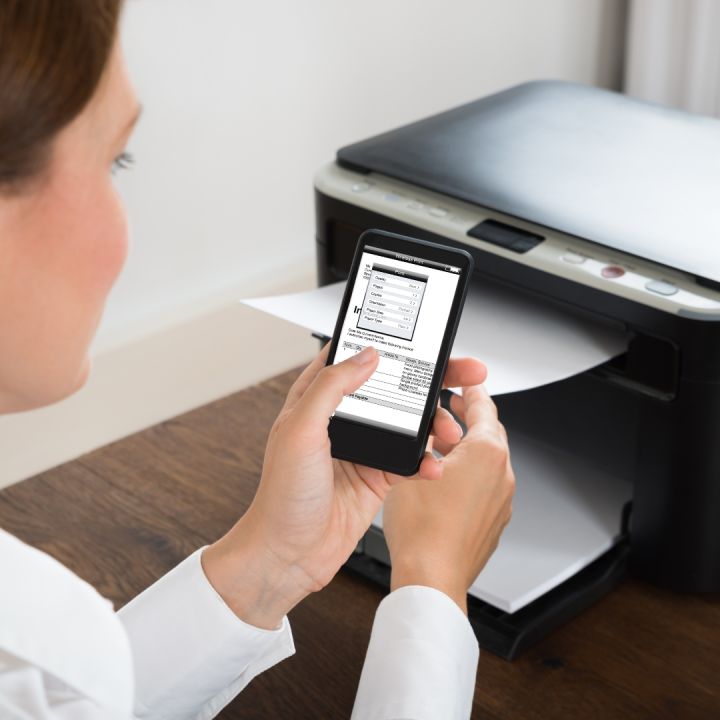
Methode 1: De HP Smart-app gebruiken
1. Download en installeer de HP Smart-app van de officiële HP-website of in de Google Play Store, Apple Store.
2. Open de app en volg de instructies op het scherm om een HP-account aan te maken of je aan te melden.
3. Selecteer ‘Een nieuwe printer instellen’ en volg de installatiehandleiding om jouw printer met het wifi-netwerk te verbinden.
De HP Smart-app is beschikbaar voor zowel Android- als iOS-apparaten en wordt door HP aanbevolen voor een soepele installatie.
Methode 2: Het touchscreen van de printer gebruiken
- Navigeer op het touchscreen van de printer eerst naar instellingen daarna naar ‘Draadloos’ of ‘Netwerk’ .
- Selecteer de ‘Wireless Setup Wizard’ om te zoeken naar draadloze netwerken.
- Kies jouw wifi-netwerk uit de lijst en voer het wachtwoord in.
- Volg eventuele aanvullende instructies op het scherm om de installatie te voltooien.
Deze methode is ideaal voor printers met ingebouwde touchscreens, omdat je de netwerkinstellingen kunt instellen zonder dat je een computer of mobiel apparaat nodig hebt.
Methode 3: Gebruik de Wifi Protected Setup (WPS)-knop
- Zorg ervoor dat jouw router een fysieke WPS-knop heeft en dat de functie is ingeschakeld.
- Druk op de WPS-knop op jouw router en druk binnen 2 minuten op de ‘WPS’-knop op jouw HP-printer of ga naar de ‘Draadloze’ instellingen en selecteer ‘Wifi Protected Setup’ .
- Wacht tot de printer automatisch verbinding maakt met jouw netwerk. Je hoeft geen wachtwoord in te voeren.
WPS is een snelle manier om apparaten met jouw netwerk te verbinden zonder dat je inloggegevens hoeft in te voeren. Houd er echter rekening mee dat WPS mogelijk beveiligingsrisico’s met zich meebrengt.
WPS zorgt voor een vrijwel directe verbinding tussen jouw printer en wifi, het is ideaal als je op zoek bent naar een snel installatieproces.
Methode 4: HP-printersoftware op een computer gebruiken
- Download de printersoftware van de HP support pagina
- Voer het installatieprogramma uit en kies de installatieoptie ‘Netwerk’ of ‘Draadloos’ wanneer daarom wordt gevraagd.
- Volg de instructies op het scherm en selecteer, jouw wifi-netwerk en vul jouw netwerkwachtwoord in.
- Voltooi de installatiestappen om de verbinding van je printer met het wifi-netwerk te voltooien.
Methode 5: Bluetooth gebruiken om je HP printer te verbinden met wifi
- Controleer of jouw HP-printer Bluetooth ondersteunt voor het installatieproces.
- Gebruik de HP Smart-app en volg de installatiestappen. Selecteer ‘Bluetooth’ wanneer daarom wordt gevraagd.
- Voltooi de installatie om de printer te verbinden met jouw wifi-netwerk.
Bluetooth-installatie is alleen beschikbaar voor bepaalde HP-modellen en wordt voornamelijk gebruikt om het wifi-installatieproces makkelijker te maken en zonder de afdrukwerkzaamheden uit te voeren.
Na het volgen van de stappen zou je je HP-printer weer kunnen verbinden met het wifi netwerk en kan je met gemak draadloos printen. Bekijk ook onze andere blogs “Hoe verbind ik een HP printer met Wifi?”

About Inktweb.nl
- Web |
- More Posts(174)