


In deze blog lees je hoe je jouw HP printer kan resetten. Er zijn meerdere methodes om HP printers te resetten. Lees het allemaal in onze blog en zorg ervoor dat jij altijd kunt printen!
Je kan je HP printer resetten via het scherm op je printer of via een harde reset. Er zijn diverse redenen om je HP printer te resetten, bijvoorbeeld omdat de printer de cartridges niet herkend en daardoor niet print. Een andere reden voor een reset is een foutmelding op je computer wanneer je een document probeert te printen. Vaak zijn dit soort problemen op te lossen door de HP printer een reset te geven.
Onderwerpen die aan bod komen
- Harde reset voor een HP printer
- HP Printer resetten via het scherm
- HP DeskJet printer resetten
- HP Envy printer resetten
- HP Photosmart printer resetten
- Conclusie
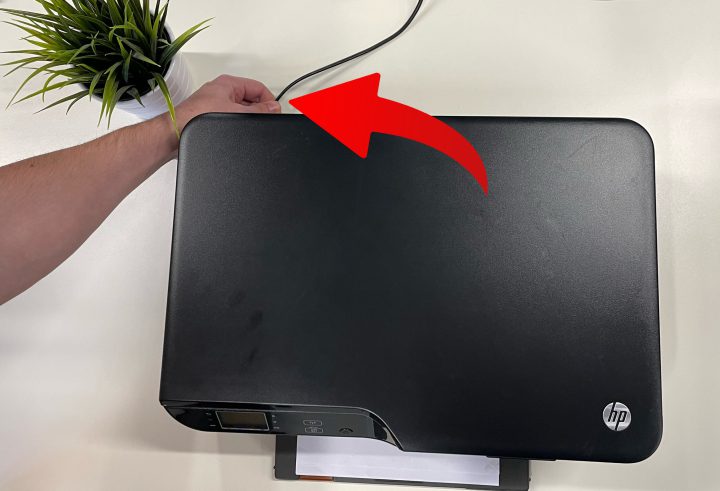
Harde reset voor een HP printer
Heb jij regelmatig problemen tijdens het afdrukken van jouw documenten? Je HP printer terugzetten naar de fabrieksinstellingen met een harde reset kan dan de oplossing bieden. De HP printer zal dan alle systemen van de opnieuw gaan initialiseren, waardoor jouw printprobleem wordt opgelost. Deze methode werkt op de meeste HP printers. Hieronder vindt je het stappenplan voor de harde reset:
- Zet je HP printer aan.
- Is de printer verbonden met een datakabel of een usb-kabel, verwijder de kabel dan uit de printer.
- Zitten er nog toner of cartridges in , haal deze er dan uit.
- Haal de stekker uit het stopcontact en uit de printer.
*Vergeet niet: voor deze HP printer reset moet de printer aan staan - Wacht ongeveer een minuut.
- Na een minuut wachten steek je de stekker weer in het stopcontact en zet je de printer weer aan.
- Plaats nu de cartridges en de toners weer terug in de printer en sluit dan de klep.
- Nu is de HP printer gereset.
Is het printerprobleem niet opgelost na een harde reset? Volg dan één van onze andere methodes.
Heeft jouw printer geen schermpje? Volg dan een van de volgende stappenplannen hieronder.
HP Printer resetten via het scherm
Als je printer een scherm heeft is het ook mogelijk om hiermee de printer te resetten. Heb je bijvoorbeeld een papierfout? Dan kan een systeemreset dit soms verhelpen. HP printers met een scherm zijn de HP OfficeJet, en HP LaserJet serie printers. Een reset op een HP printer met scherm voer je op deze manier uit:
- Ga naar de instellingen door op de tandwieltjes te klikken.
- Klik dan op “service”
- Kies dan voor de “Fabrieksinstellingen herstellen”. Druk daarna op de OK knop en de printer zet zichzelf dan terug naar de fabrieksinstellingen. Hierna zal de printer automatisch opnieuw opgestart worden.
- Nu is je HP printer gereset.
Heeft jouw printer geen schermpje? Volg dan een van de volgende stappenplannen hieronder.
HP DeskJet printer resetten
Het kan voorkomen dat de HP DeskJet ten onterechte een foutmelding geeft. Als een probleem al is opgelost, bijvoorbeeld een tekort aan printpapier of een lege cartridge. Met de HP DeskJet reset is dit foutbericht makkelijk te verwijderen. Lees het stappenplan hieronder om jouw printer te resetten:
- Zet de printer aan en wacht totdat de printer klaar is met opstarten.
- Haal de stroom en de netkabels uit de printer.
*Let op, laat de printer aan staan als je dit doet. - Wacht nu ongeveer een minuut.
- Steek na de minuut alle stekkers weer in de printer
Als je de stappen hierboven hebt voltooid, zet dan de printer weer aan met de aan/uit knop.
Nu heb je jouw HP DeskJet printer teruggezet in de fabrieksinstellingen.
HP Envy printer resetten
Vertoont jouw HP Envy printer kuren? Een reset kan vaak de oplossing zijn voor allerlei problemen met jouw HP Envy printer. Worden de inktpatronen niet herkend? Of weigert jouw printer een document te scannen? Dan kan je een reset uitvoeren met de volgende stappen:
- Zet eerst je Envy printer uit
- Haal nu de stroomkabel aan de achterkant van de printer eruit.
- Wacht nu minstens 2 minuten.
- Sluit na de 2 minuten de stroomkabels weer aan en start dan de printer weer op.
- Druk op de knop die oplicht ( deze knop wordt ook wel de resume-knop genoemd)
- Als deze knop stopt met knipperen kan je de knop loslaten.
Het lampje op de printer gaat nu branden. Dit betekent dat jouw HP Envy printer succesvol terug is gezet in de fabrieksinstellingen. Probeer nu opnieuw te printen om te kijken of je probleem is opgelost.
HP Photosmart printer resetten
Als je een printer uit de HP Photosmart serie wilt resetten, bijvoorbeeld de HP Photosmart 5522 printer, moet je eerst de kabels en de cartridges uit de printer verwijderen. Hieronder vind je het stappenplan voor deze serie:
- Zet de printer aan.
- Open je printer en haal je cartridges eruit.
- Haal de stroomkabels uit de printer en stopcontact.
- Wacht nu 10 minuten.
- Sluit na 10 minuten de kabels weer aan en start de printer opnieuw op.
- Nadat de printer weer is opgestart plaats je de cartridges terug in de printer.
Jouw HP Photosmart printer is na deze stappen weer klaar voor gebruik.
Conclusie
Heb je jouw HP printer kunnen resetten en heeft dit je probleem opgelost? Zo nee, dan moet je misschien verder kijken naar wat het probleem precies is. Bekijk bijvoorbeeld ons blog “Cartridge geeft geen inkt?” of cartridge resetten als de blaadjes uit jouw HP printer geen afdruk hebben.

About Inktweb.nl
- Web |
- More Posts(174)
 cartridges?
We hebben een HP Officejet 6500a. Deze hebben we al lange tijd niet meer gebruikt omdat de inkt op was. Deze wilde ik vervangen maar op het scherm kan ik de OK knop niet meer intoetsen. Ook niet na een harde reset. Is hier nog iets aan te doen, of is het tijd voor een nieuwe printer? Alvast bedankt!
Goedemorgen,
De HP Officejet 6500A heeft een bekend probleem waarbij het touchscreen na langere tijd niet gebruiken niet meer goed reageert. Omdat de OK-knop niet meer werkt en dit ook niet verholpen wordt met een reset, gaat het zeer waarschijnlijk om een hardwaredefect aan het scherm. Dit is helaas niet rendabel te repareren en kan niet softwarematig worden omzeild. In de praktijk betekent dit dat vervanging van de printer de enige realistische oplossing is.
Groetjes,
Kaylee van Inktweb.nl
Beste, resetten heeft niet geholpen. Mijn printer HP DeskJet staat op ‘gele bol Pauze, Standaard’, krijg hem niet opnieuw op ‘actief’ . Hoe gaat dat in zijn werk. Alvast hartelijk dank. Mvrgr AML
Goedemorgen,
De melding betekent dat de printer op pauze staat in de computer. Ga op de computer naar Instellingen > Printers en scanners, klik op de HP DeskJet en open de wachtrij. Kies daar in het menu Printer en haal het vinkje weg bij Pauzeren en Offline gebruiken. Daarna zou de printer weer actief moeten zijn. Als dat niet helpt, verwijder de printer en voeg hem opnieuw toe.
Groetjes,
Kaylee van Inktweb.nl
Goedemiddag, mijn printer wil niet meer dubbelzijdig printen. Nu worden pagina 1,3,5 etc geprint, daarna wordt verzocht om de blz opnieuw in de papierlade te doen en dan wordt de andere kant geprint. Niet de manier die ik voor ogen heb en had (geen idee hoe dit is gewijzigd). Ik heb een harde reset geprobeerd en via terugzetten fabrieksinstellingen maar er wijzigt niets. hebben jullie een oplossing?
Alvast bedankt!
Gr Jacqueline
Goedemorgen Jacqueline,
Dit probleem kunt u oplossen door bij het afdrukken in Printereigenschappen of Voorkeursinstellingen te controleren of Automatisch dubbelzijdig / Duplex printen is ingeschakeld. Staat daar per ongeluk Handmatig dubbelzijdig, wijzig dit dan naar automatisch en sla de instellingen eventueel op als standaard. Daarna zou de printer weer zoals voorheen automatisch dubbelzijdig moeten printen.
Groetjes,
Kaylee van Inktweb.nl
Ik heb een hp color laser 150nw, deze wil niet meer printen het oranje uitroepteken blijft maar branden.
Alle resets al geprobeerd die online staan maar helaas niks werkt hij is nog geen jaar oud de printer. Heb zelfs alle cartridge vervangen
Printen geeft geen foutmelding
Ik hoop dat jullie kunnen helpen
Goedemorgen Linda,
Bij uw HP Color Laser 150nw geeft het brandende oranje uitroepteken aan dat er een interne fout is, ook al lijken de cartridges goed en printen lukt niet. Omdat de printer nog geen jaar oud is en alle resets al geprobeerd zijn, adviseren wij contact op te nemen met HP Support. Het probleem valt waarschijnlijk onder de garantie en kan dan gerepareerd of vervangen worden.
Groetjes,
Kaylee van Inktweb.nl
een tijd deze niet gebruikt maar soms is het handig om documenten die je nodig hebt te printen
dus had ik hem weer verbonden met mijn computer via kabel in de computer en dan iets printen
zeer slecht en onduidelijk dan kreeg ik steeds problemen met papier is op of u de printer is niet verbonden met een netwerk of work? hp geeft geen ondersteuning meer dus geen gedacht hoe op welke manier ik dat stuurprogramma kan instaleren? want ik snap niet echt veel van deze dingen naam van deze printer hp Deskjet 3700 all in one serie F(1F0F3)
Hoi Daniel,
Je kan het beste proberen om de printer volledig te resetten via de instellingen.
Nadat je dit heb gedaan adviseer ik om de drivers (software) opnieuw te installeren.
De meest recente versie vind je via de onderstaande link:
https://support.hp.com/be-nl/drivers/hp-deskjet-3700-all-in-one-printer-series/8954253
Hierna zal je de printer “opnieuw” installeren en hopelijk verhelpt dit je probleem!
Groetjes,
Ward van Inktweb.nl
Ben in het bezit van de smart tank 450. Deze heeft het een tijdje prima draadloos gedaan alleen nu is ie iedere keer zijn verbinding met de router kwijt. Schakel ik de printer uit en vervolgens weer in dan maakt ie probleemloos contact met de router via WiFi. Blijft ongeveer een uur werken en valt daarna weer in storing. Een keer helemaal terug gezet naar de fabrieksinstellingen heeft ook niet geholpen. Heeft iemand hier een oplossing voor?
Dag Harry,
Heeft u al geprobeerd de verbinding tussen uw printer en router te stoppen en deze daarna opnieuw te verbinden? Misschien zit de fout namelijk hier. Lukt dit ook niet? Dan kunt u nog proberen opnieuw de router aan te sluiten en ander contact opnemen met de leverancier van uw printer. Ik verneem graag of het probleem verholpen is.
De TP-Link Deco M5 heeft een optie genaamd “apparaatisolatie”. Deze stond bij mij aan. Nadat ik deze had uitgeschakeld al een halve dag geen uitval van de wifi verbinding gehad. Hopelijk is dit de oplossing voor ons geweest.
Bedankt voor de adviezen. Het probleem is inmiddels opgelost.
Goedemiddag,
Fijn om te horen dat het probleem verholpen is! Als u nog andere vragen heeft dan horen wij het graag.
Vorig jaar eind december heb ik een HP Color LaserJet Pro M283fdw MFP gekocht. Tot nu werkte hij uitstekend. Plotseling kreeg ik de melding dat er een papier storing in lade 2 was. Op zich eenvoudig te verhelpen, ware het niet dat de melding blijft terwijl er geen papier te zien is, zelfs geen afgescheurd stukje of zo. Ik heb precies gedaan wat aangegeven was. Stekker uit de printer, lade 2 er uit, lade 1 er uit. Alles nagezien en opnieuw gestart. Machine gaat ook weer installeren en daarna komt weer de fout melding. Ik weet niet wat ik verder kan doen.
Goedemorgen,
Het is erg moeilijk te beoordelen wat hier het probleem kan zijn, maar ik heb hier een link met de problemen die het zou kunnen zijn en hoe u deze kunt oplossen. Als dit niet lukt kunt u het beste contact opnemen met HP. Ik verneem graag of het probleem verholpen is.
Hi,
Heb een officejet pro 8600. Krijg de melding: “ verwijder de klep aan de achterzijde of het accessoire voor dubbelzijdig papier, verwijder het papier etc”.
Melding vaker gehad en dan zit er ergens papier klem. Papier deze keer verwijderd maar melding blijft. Kan niet terugkeren naar hoofdmenu. Alle kleppen open, dicht melding blijft. Harde reset met stekker eruit, dan krijg ik melding dat je dat niet moet doen, die melding weggeduwd met “ok” en dan weer terug in hardnekkige foutmelding dat er papier klem zit. Ook nog reset geprobeerd met alle cartridges eruit, geen resultaat.
Enig idee hoe uit deze loop te komen?
Hall Ted,
Dit probleem is inderdaad erg vervelend en het is moeilijk om een oplossing te bedenken, maar het zou kunnen dat de printer erg vies is en dat hij daarom denkt dat er iets klemt zit. Wat u dus kunt proberen is de printer even schoonmaken en iets minder papier in de lade doen. Het kan ook zijn dat er iets stuk is bij de papierlade dus u kunt even controleren of dit het geval is. Als dit niet het geval is kunt u het beste even contact opnemen met HP. Zij zullen namelijk meer informatie weten over dit probleem en kunnen misschien een makkelijke en snelle oplossing bieden voor u. Ik verneem graag of uw probleem verholpen is.
Betreft: HP officejet pro 6979
Ondanks het uitgebreide stappenplan accepteert deze HP geen cartridges van Ink & Print gekocht bij de Action. De cartridges van INKT123 worden wel geaccepteerd. Hebben jullie enig idee waaraan dit zou kunnen liggen?
Met vriendelijke groet
Dag Ben, dit probleem kan eventueel komen doordat de cartridges van de action simpelweg een te lage kwaliteit hebben. De huismerk cartridges van inktspecialisten zijn namelijk een stuk hogere kwaliteit en als dit het probleem niet is kan het liggen aan een printerupdate. Zo een update gebeurt om de zoveel tijd als dit niet uitgeschakeld is en als de inkt van de action oud is kan deze niet gebruikt worden door de nieuwe update. Het zit namelijk zo dat cartridges bij een nieuwe update aangepast worden. Hopelijk heb ik zo uw vraag beantwoordt.
printer HP Laser Jet MFP M234dw , blijft op storing de I-knop blijft knipperen , hoe kan ik dit oplossen ?
Goedemiddag, mag ik weten of uw printer een foutmelding geeft en welke dat is? Zo kunnen wij makkelijker kijken of hier een oplossing voor is.
Beste heb HP printer ENVY 6000 jouw manier geprobeerd maar vergeefs alle manieren die beschreven zijn krijg geen fabrieksinstellingen.
Mvg
Raf
Ik bezit een HP printer 2710e en krijg deze na het vullen van bijde inkcasettes niet gereset, dat hij aangeeft dat de inkt cassettes vol zijn.
Ik heb al vele mogelijkheden geprobeert, echter zonder rusultaat.
Misschien doe ik het niet correct, dat is ook een mogelijkheid.
Hebben jullie een idee, graag hoor ik het.
vriendelijke groeten,
Bedankt voor uw reactie. U heeft een HP ‘e’ printer te herkennen aan het producttype “2710e” deze printers zijn extra gevoelig voor huismerk inktpatronen en hergevulde inkt. Helaas zult u voortaan dus altijd nieuwe originele cartridges moeten kopen.